

注文CSVと送り状CSVでは、情報の並べ方が違う
Shopify標準の注文CSVと、配送会社の送り状発行用CSVは別の形式です。ファイルの拡張子が同じでも、列の名前や順序、必須項目、文字コードは一致するとは限りません。利用する配送会社と取込画面を先に決め、そのテンプレートへ注文情報を割り当てます。
手作業・表計算で作る場合
- 注文CSVを取得
Shopify管理画面から対象注文をエクスポート
- 配送CSVへ整形
表計算で配送会社のテンプレートへ項目を割り当てる
- 配送会社へ取り込む
作成した配送CSVを選び、確認して送り状を発行
Shipping Assistantを使う場合
- アプリで注文を選択
Shopifyの注文を直接取得。注文CSVのアップロードは不要
- 配送CSVを出力
対応形式と配送設定を選び、チェック結果を確認して出力
- 配送会社へ取り込む
出力した配送CSVを選び、確認して送り状を発行
図の各工程は担当者が操作します。どちらの経路も、最後は配送会社のシステムで取込結果を確認して送り状を発行します。
CSVの作成と送り状の発行は別工程です
どちらの方法でも、CSV作成後は配送会社のシステムで取込結果を確認し、送り状を発行します。アプリを入れるだけで配送会社との契約や運賃支払い、送り状印刷が完了するわけではありません。
まず決めたいのは、どの配送会社の、どのシステムで送り状を発行するかです。ここが決まれば必要な列と設定が分かり、注文から取り出す情報を選べます。逆に、注文CSVを先に加工し始めると、後から必要な項目が足りないことに気づき、やり直しになりかねません。
Excelとアプリをどう使い分けるか
注文数だけで決めず、毎回の転記・修正と、初期設定にかかる手間を比べます。まず1回の出荷で、どの項目を加工し、どこを確認し直しているかを見てください。配送条件が同じでも、単発の作業と日々繰り返す作業では選び方が変わります。
| 初回・単発で、配送条件が単純 | 公式テンプレートとExcelなどの表計算で項目を理解する方法があります。保存後の文字コードや番号の先頭0も確認します。 |
|---|---|
| 同じ転記・変換を毎回繰り返す | 配送会社の保存済み取込設定と、注文取得・CSV出力に対応するアプリを検討します。設定の手間に加え、繰り返す作業と確認がどこまで減るかを比べます。 |
| 独自列・複数の配送条件・分割発送がある | 必要な列と荷物の分け方を先に書き出し、利用する設定やアプリで扱えるか確認します。Shipping Assistantの国内標準形式は1注文1行なので、分割発送の送り状が自動で揃うわけではありません。 |
| 送り状発行後の番号入力が負担 | 配送CSVの作成だけでなく、発行結果CSVを使って番号をShopifyへ戻せるかも確認します。Shipping AssistantのCSV出力と番号反映は、対応形式をそれぞれ確認する別の操作です。 |
たとえばB2クラウドでは、独自のExcel・CSVの項目を対応付け、取込パターンを保存して次回も使えます。これは配送会社側の設定です。手作業を続ける場合も、毎回同じ列を並べ替える前に、使っているシステムの再利用設定を確認してください。操作は参考資料の「B2クラウドで独自のExcel・CSVを取り込む方法」で確認できます。
比較するときは、現在の転記・修正・確認にかかる時間を記録し、保存済み設定やアプリを少数の注文で試した後の作業と比べます。どちらを選んでも、CSV作成後の取込・確認・送り状発行は担当者が行います。番号反映まで必要な場合は、記事末尾の関連記事「Shopifyへ送り状番号をCSVで反映する」へ進んでください。
Shopify注文から配送CSVを作る基本の流れ
配送CSVを作る作業は、発送対象を決めるところから始まります。CSVの作成自体を先に進めると、キャンセルした注文や、別の日に発送する商品まで含めてしまう可能性があります。まず「今回どの注文を、何個の荷物で送るか」を確定させ、その後に形式を整えましょう。
- 発送する注文と荷物を決める
未発送などの状態で対象を絞り、キャンセル、重複、配送先、同梱・分割発送を確認します。注文数と実際の荷物数が異なるときは、先に運用を決めます。
- 配送会社の取込テンプレートを確認する
同じ会社でも製品名や出力・取込の種類で形式が変わります。実際に使う画面からテンプレートを取得し、列、見出しの有無、件数上限を確認します。
- 必要な注文情報を整理する
手作業では注文CSVを取得して注文単位へ整理します。Shipping Assistantでは管理画面で対象注文と出力形式を選択し、必要な配送設定を確認します。
- 項目を割り当て、保存形式を確認する
氏名、郵便番号、住所、電話番号、品名と、依頼主・請求先などの設定値を分けます。Shopifyの注文CSVはUTF-8ですが、出力先が指定する文字コードで保存します。
- 取り込み結果と送り状を確認する
初回や設定変更後は少数から確認します。対象件数、宛先、品名、送り状種類を照合し、エラーや警告を処理してから発行します。
この順番なら、取込時に問題が出ても、対象注文の選び方、元の注文情報、CSVの形式のどこへ戻ればよいか分かります。ファイルを作り直す際は、古いCSVと新しいCSVを取り違えないよう、今回使うファイルを一つに決めてから取り込みます。
複数商品がある注文を、そのまま複数の送り状にしない
Shopifyの注文CSVは、必ずしも1行が1注文を意味しません。複数の商品がある注文では、追加の商品が別の行に入り、その行の注文情報の一部が空欄になることがあります。空欄を見て別の宛先を補ったり、行ごとに送り状を作ったりする前に、同じ注文の商品行かを確認してください。
例えば、架空注文 #1001 にTシャツと靴下があり、両方を一つの箱へ入れるとします。CSVの商品行が二つあっても、この発送で準備する送り状は一つです。配送先はその注文のShipping項目から取り、品名は箱の内容が伝わる表記へ整理します。請求先を表すBilling項目は、配送先の代わりには使いません。
一方、同じ注文の商品を別々の箱や日程で送る場合は、注文数と荷物数が一致しません。Shipping Assistantの国内標準形式は1注文を1行として出力するため、分割発送に必要な送り状が自動で揃うと考えず、荷物ごとの作成方法を先に決めてください。送り状を発行した後に件数の違いへ気づくより、この段階で整理する方が照合しやすくなります。
配送会社ごとに必要な準備が異なる
発送する荷物が決まったら、送り状システム側の準備を確認します。配送先は注文ごとに変わりますが、依頼主や請求先には、自社の契約に合わせて設定する情報もあります。CSVに宛先を入れるだけで取り込みが完了するとは限らないのは、このためです。
| ヤマトB2クラウド | 基本レイアウト、出荷予定日、送り状種類、請求先情報を確認します。Shipping Assistantでは請求先顧客コードと運賃管理番号を配送設定へ登録します。 |
|---|---|
| 佐川e飛伝 | 利用しているe飛伝の製品と取込レイアウトを確認します。出荷日、依頼主、代引や営業所受取など、該当する条件も確認します。 |
| 日本郵便(ゆうパック) | 利用している送り状システムと、アプリの標準形式が一致するか確認します。同じ日本郵便でもクリックポストと列や見出しの有無は異なります。 |
| クリックポスト | まとめ申込で使うテンプレートと件数上限を確認します。具体的な列と入力例は、関連記事のクリックポストガイドで説明しています。 |
| エコ配 | 利用しているエコ配の取込画面とテンプレートを確認します。別会社のCSVを列名だけ変更して流用しないでください。 |
Shipping Assistantの現在の国内標準形式はCP932で出力します。配送会社がShift-JISと案内する場合も、使える文字や項目長を確認してください。アプリのチェックを通過したことと、配送会社で取り込み・発行が完了したことは別です。
初回は、利用する配送会社の詳細ガイドへ進み、取込先と自社設定を確認してください。配送会社を変更するときも、以前のCSVを流用する前に確認が必要です。会社名が近いサービスや、同じ会社の別製品であっても、同じ形式とは限りません。
うまく取り込めないときの切り分け
取り込みに失敗したら、ファイル全体を何度も保存し直す前に、画面に出たエラーと該当行を確認します。文字が読めない問題と、住所が足りない問題では直す場所が異なります。次の表は、最初に戻るべき場所を見つけるためのものです。
| 氏名や住所が文字化けする | 原本を残し、読み込む側と保存する側の文字コードを確認します。読めないまま上書きせず、変換前のデータから作り直します。 |
|---|---|
| 郵便番号・電話番号の先頭0が消える | 表計算ソフトが数値化していないか確認します。対象列を文字列として読み込み、元の注文情報と桁数を照合します。 |
| 宛先が空欄、または送り状が重複する | 追加商品の行を別注文と扱っていないか、注文番号・荷物数・送り状数の対応を確認します。 |
| 見出し行が宛先として取り込まれる | 選択した取込レイアウト、見出しの有無、取込開始行を確認します。会社ごとに同じ設定を使い回さないでください。 |
| 住所や品名の文字数でエラーになる | 取込先の欄の長さに合わせて分割・整理します。番地や部屋番号など、配送に必要な内容を無言で切り捨てないでください。 |
元の注文情報が間違っている場合は、Shopify側の情報を確認・修正してから作り直します。元情報は正しく、CSVでだけ崩れた場合は、項目の割り当てや保存方法を見直します。この区別をしておくと、次の出荷でも同じ修正を繰り返さずに済みます。
Shipping Assistantで配送CSVを継続運用する
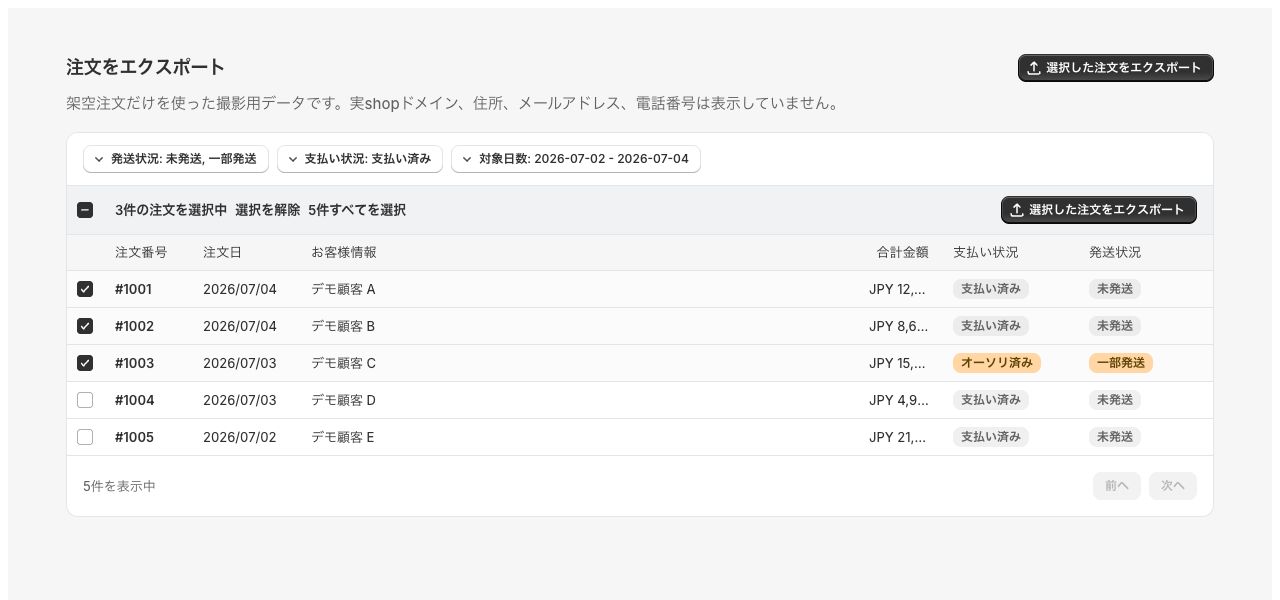
毎回同じ列へ転記し、同じ確認を繰り返しているなら、その部分がアプリを検討する目安です。Shipping Assistantでは、Shopify管理画面の注文を選んで配送CSVを出力します。Shopifyの注文CSVをいったんダウンロードして、アプリへアップロードし直す必要はありません。
Shopify管理画面で注文を取得し、配送形式を選択してCSVを作る作業を繰り返す場合は、Shipping Assistantで出力前チェックと履歴確認をまとめられます。対象は公開中の対応フォーマットです。利用条件や現在の料金は、製品紹介とShopify App Storeで確認してください。
Freeを含む全プランで使える「標準(初期表示)」は、初期状態ではキャンセル済みを除く過去60日間の注文を、発送状況・決済状況で絞らず表示します。毎回未発送だけを見るなど、運用に合わせたフィルターと任意のフォーマットを保存できます。注文は未選択で始まり、その場で条件を変えても保存内容は変わりません。設定手順と注文が0件のときの見直し方は、参考資料の「標準(初期表示)の設定手順」で確認してください。
出荷後に送り状番号をShopifyへ戻す場合は、追加権限を承認し、対応する発行結果CSVを取り込む別の操作が必要です。CSV出力で対応する配送会社のすべてが、同じ方法で送り状番号反映にも対応するわけではありません。関連記事「Shopifyへ送り状番号をCSVで一括反映する方法」で、対象の形式と手順を確認できます。
動画で確認:注文から送り状CSVを作成する
Shipping Assistantで対象注文を選び、配送形式とチェック結果を確認して、CSVを保存するまでを説明します。CSV保存後は、配送会社のシステムで取り込みと送り状発行を行います。
よくある質問
Shopifyの注文CSVをそのまま配送会社へ取り込めますか?
利用する取込レイアウトと項目を照合してください。Shopifyの注文CSVには追加商品の行や配送に不要な項目も含まれるため、注文単位の整理と列・文字コードの変換が必要になることがあります。
Shipping AssistantへShopify注文CSVをアップロードする必要はありますか?
ありません。アプリがインストール先のShopify注文を取得します。配送会社で発行した結果CSVを、送り状番号の反映時にアップロードする操作とは区別してください。
送り状そのものや配送ラベルをアプリで印刷しますか?
Shipping Assistantは配送会社へ渡すCSVを作成します。送り状の発行・印刷は、配送会社のシステムで行います。
Web版CSV変換は利用できますか?
Web版CSV変換は提供を終了しました。現在の製品はShopify管理画面で利用するShipping Assistantです。
参考資料
配送会社の利用条件や取込仕様は変更されることがあります。作業前に公式の最新情報もご確認ください。