
CSVを作る前に、利用するe飛伝と取込レイアウトを確かめる
「佐川急便向けのCSV」であれば、どのe飛伝にもそのまま取り込めるわけではありません。e飛伝の製品や選択したテンプレートによって、列の並びや区分値の扱いが異なります。まず利用中のe-飛伝IIIへ入り、実際に使う送り状データの取込方法とレイアウトを確認してください。
Shopifyの注文CSVは、注文や商品を記録するための形式です。一方、e飛伝が受け取るCSVは、送り状の各欄を埋めるための形式です。手作業なら注文の値を取込テンプレートへ割り当て、Shipping AssistantならShopify注文から佐川e飛伝形式を選んで出力します。アプリへShopifyの注文CSVをアップロードする工程はありません。
- 取込先を確かめる
e飛伝の製品名、使う取込画面、テンプレートを確認します。以前の製品で使っていたCSVも、そのまま使えるとは判断しません。
- 発送する注文を絞る
届け先、商品、出荷日を確認します。注文CSVを手作業で使う場合は、追加の商品行を別の宛先として扱わないよう、注文ごとに整理します。
- 注文情報と配送設定を割り当てる
届け先は注文から、自社の依頼主情報などは配送設定から用意します。代引や営業所受取がある場合は、その条件も併せて確認します。
- 少数を取り込み、結果を確かめる
選択した取込テンプレートとファイルを照合してから取り込み、エラーと送り状の表示を確認します。問題がなければ通常の出荷へ進みます。
最初に取込先を決めるのは、後から別のレイアウトへ合わせ直す手間を避けるためです。テンプレートの見出しや列順と一致しない場合は、注文の値を直す前に、選んだ形式が合っているかを確認します。
e飛伝Ⅲをまだ使っていない場合は、契約や用紙・プリンタの準備が先になります。関連記事「佐川の契約からe飛伝Ⅲを使い始める」で、申込から初回の送り状発行までを確認できます。この記事では、利用準備ができた後のCSV取込を扱います。
e-飛伝III標準レイアウトの主な確認項目
準備する値は、出荷ごとに変わるものと、自社の運用で決まるものに分かれます。受取人の氏名や住所は注文から確認できますが、ご依頼主や配送条件は、自社の設定も必要です。次の表で、どちらから用意する情報かを確かめてください。
| お届け先情報 | 電話番号、郵便番号、住所、名称をe飛伝の列へ分けます。 |
|---|---|
| ご依頼主情報 | 依頼主コード、電話番号、住所、名称を契約と運用に合わせます。 |
| 品名 / 出荷個数 | 送り状に使う品名と個数を確認します。 |
| 配達日 / 時間帯 | 指定がある注文では利用中の取込条件に合う値か確認します。 |
| 出荷日 | 利用している標準レイアウトの所定列へ出力します。 |
例えば、届け先は正しくても、以前の依頼主設定が残ったままなら、送り状に意図しない情報が出る可能性があります。宛先の確認だけで済ませず、初回や設定変更後には、依頼主、出荷日、荷物の個数も確認します。住所の情報が不足している場合は、CSVの空欄を推測で埋めず、元の注文へ戻って確認してください。
代引や営業所受取は、指定と関連する値を一緒に確認する
配送条件は、一つの欄だけを埋めれば完了するとは限りません。たとえば営業所受取を指定する場合には、受取先の営業所コードも確認する必要があります。受取方法の指定と受取先の情報が揃って、初めて意図した内容を表せます。
代引では金額などの関連項目、配達指定では日付や時間帯を、利用中の取込画面と契約条件に照らして確認します。別バージョンで使っていた区分値を、同じ意味だと推測して転記しないでください。業務上の意味が確認できない値は、現在の公式資料や佐川急便への確認をもとに設定します。
取り込み後は、警告の有無だけでなく、宛先、送り状の種類、出荷個数、指定条件が意図どおりかを読みます。一部の注文だけでエラーになった場合は、その注文の入力値を確認します。全件に同じ問題が出る場合は、取込レイアウトや共通の配送設定も見直します。
再取込する前に、処理済みの注文を確認する
修正したCSVを取り込む際は、すでに送り状を作成した注文を重ねて処理しないよう、e飛伝側の結果を確認してください。エラー行と処理済み行を区別してから再処理します。
日々の列変換をShipping Assistantでまとめる
配送設定と取込レイアウトを確認できたら、日々の注文を同じ手順で処理できます。Shipping AssistantではShopify注文を取得して対象を選び、佐川e飛伝向けの列へ割り当てたCP932のCSVを出力します。毎回同じ列へ転記する作業を減らしたい場合の選択肢です。
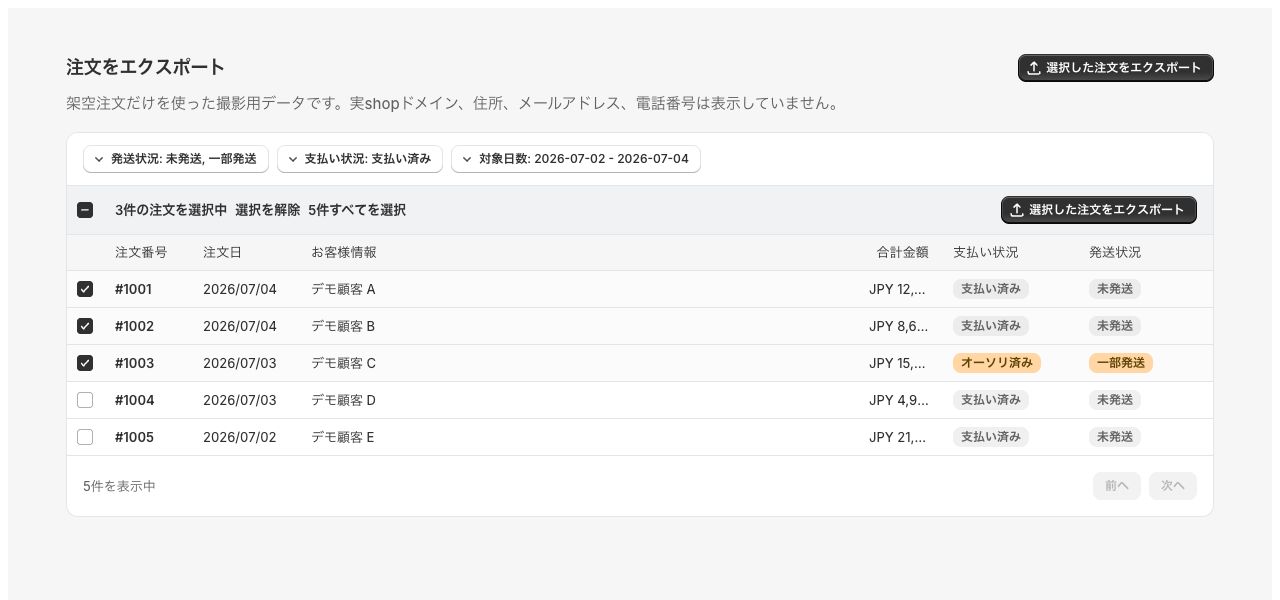
アプリの出力前チェックと、e飛伝での取込結果は別に確認します。CSVを作成できても、配送会社側の契約や指定条件を含めた取り込み成功が保証されるわけではありません。送り状の発行・印刷はe飛伝で行います。
送り状を発行した後に番号をShopifyへ戻す場合は、対応する出荷履歴のCSVを使う別の工程があります。配送CSVを出力しただけでは番号は戻りません。関連記事の送り状番号反映ガイドで、対象となるファイルと確認の流れを確認できます。
動画で確認:佐川e飛伝IIIの出荷履歴から送り状番号を反映する
架空注文とサンプルCSVを使い、Shipping Assistantでe飛伝IIIの出荷履歴を読み込み、注文・送り状番号・顧客通知を確認してShopifyへ反映する手順を説明します。配送CSV出力の実演は含みません。佐川側での出荷履歴の保存は案内で補足し、e飛伝IIIの操作画面は収録していません。
よくある質問
Shopify注文を佐川e飛伝用CSVへ変換できますか?
Shipping Assistant アプリでShopify注文を佐川e飛伝向けの標準列へ変換し、CP932で出力できます。
e飛伝のどの画面へも同じCSVを取り込めますか?
契約、バージョン、取込画面によって条件が異なります。アプリで選べる形式と佐川急便側の仕様を確認してください。
営業所受取で確認する項目はありますか?
営業所受取を指定する場合は営業所受取営業所コードが必要です。
参考資料
配送会社の利用条件や取込仕様は変更されることがあります。作業前に公式の最新情報もご確認ください。